
IPTV-box i Malmö 2026: så väljer du rätt och slipper strul
Behöver du en IPTV-box i Malmö? Så påverkar stadsnätet, danska kanaler och Googles nya appregler valet av box — och när du klarar dig utan.
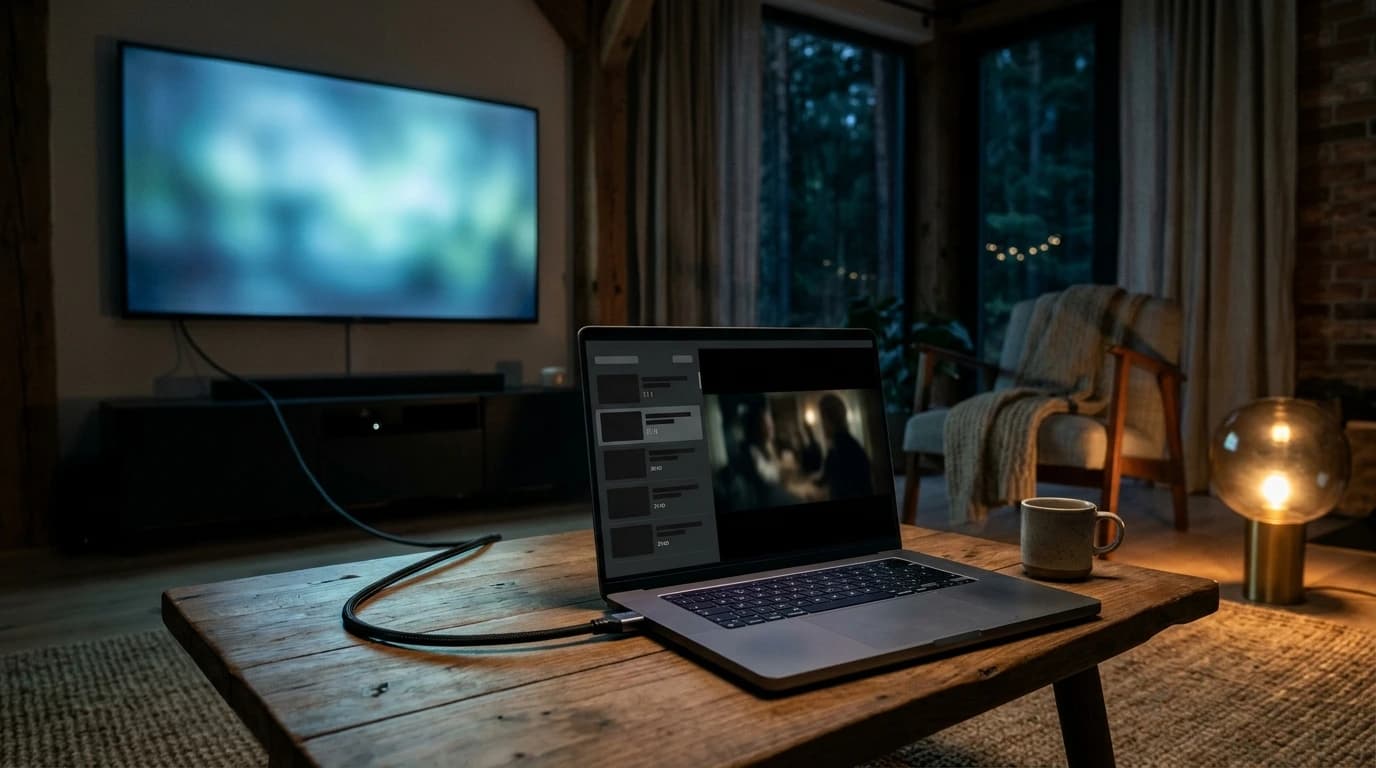
IPTV i datorn: vad maskinen behöver, hur du installerar spelaren, kopplar den till tv:n – och varför Windows 10 kräver ett extra beslut i år.
Att köra IPTV i datorn är det snabbaste sättet att testa en tjänst: maskinen står redan där, och det krävs ingen ny hårdvara. Den här guiden går igenom vad datorn behöver, hur du installerar och kör spelaren, hur du får bilden till tv:n och vad som brukar gå fel.
Ett beslut är nytt i år och gäller många svenska hushåll: Windows 10 får inte längre vanliga uppdateringar, och om den gamla laptopen ska bli din tv-dator behöver det hanteras först. Uppgifterna kontrollerade den 2 november 2026.
Mindre än de flesta tror. Strömmad tv avkodas i grafikkretsen, inte i processorn, så en dator från de senaste åtta åren räcker gott — också en enkel bärbar. Det som avgör upplevelsen är i stället uppkopplingen, en ledig HDMI-utgång om tv:n ska användas, och ett operativsystem som fortfarande får säkerhetsuppdateringar.
| Det här spelar roll | Det här spelar mindre roll |
|---|---|
| Stabil uppkoppling, helst via nätverkskabel | Processorns toppfrekvens |
| Operativsystem som får säkerhetsuppdateringar | Mängden RAM utöver 8 GB |
| Ledig HDMI-utgång om tv:n ska användas | Grafikkort för spel |
| Att spelarappen hämtas från rätt källa | Hur gammal datorn ser ut |
Vi rekommenderar minst 15 Mbit/s för HD och 25 Mbit/s för 4K. Hur du mäter vad du faktiskt har hemma går vi igenom i guiden om bästa internet-tv.
Det här är årets viktigaste punkt för den som vill använda en äldre dator. Supporten för Windows 10 upphörde den 14 oktober 2025, och Microsoft levererar inte längre kostnadsfria uppdateringar eller teknisk hjälp. Datorn fungerar, men själva operativsystemet får inte längre de vanliga säkerhetsfixarna.
Det finns en väg vidare utan att byta maskin. Privatpersoner kan registrera sig för utökade säkerhetsuppdateringar (ESU), och enligt Microsofts egen sida gäller att du "kan registrera dig för ESU när som helst fram till dess att programmet avslutas den 12 oktober 2027". Tre detaljer är värda att känna till:
En sak är värd att rätta, för den cirkulerar fortfarande: många svenska artiklar anger 13 oktober 2026 som slutdatum. Det var det ursprungliga datumet för konsumentprogrammet innan det förlängdes, och det har alltså redan passerat utan att programmet tog slut. Kontrollera alltid datumet hos Microsoft innan du planerar efter det.
Båda fungerar, och de löser olika saker. En spelarapp är byggd för linjär tv: den hanterar kanallistan, tv-guiden och catch-up i ett gränssnitt gjort för hundratals kanaler, och den byter kanal snabbare än en webbläsarflik gör. Webbläsaren är smidig som reserv och för play-tjänster du redan använder.
Det finns också en teknisk skillnad som är värd att nämna utan att överdrivas: hur en tjänst levererar bild i en webbläsare styrs av webbläsarens egna skyddsmekanismer, och de ser inte likadana ut i alla webbläsare eller på alla datorer. Vilken väg som ger bäst bild hos just dig är därför en empirisk fråga, inte en principiell. Testa båda under en testperiod i stället för att lita på en tabell.
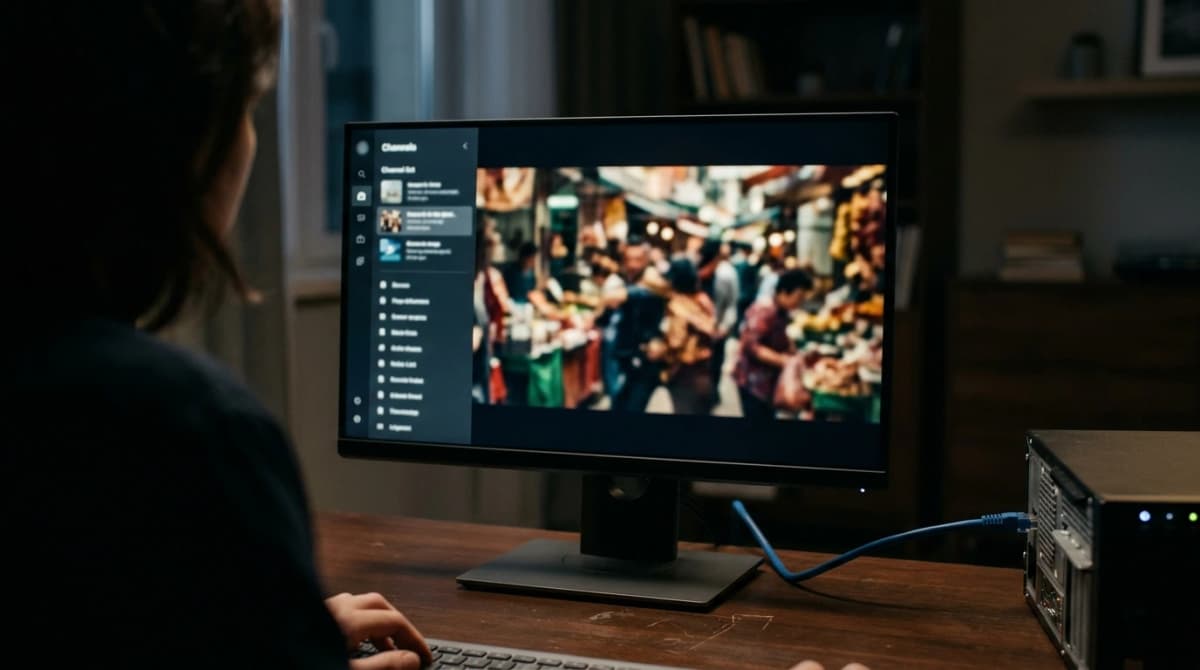
Fem steg tar dig från en tom dator till en kanallista som spelar. Ordningen är inte slumpmässig: nätverket först, sedan appen, sedan uppgifterna, och tv:n sist — så vet du var felet sitter om något inte fungerar. Räkna med ett kvarter från start till en spelande kanal.
Hos oss skickas uppgifterna på WhatsApp och aktiveringen tar omkring en minut när betalningen är bekräftad. Vilka enheter som fungerar listar vi under enheter som stöds.
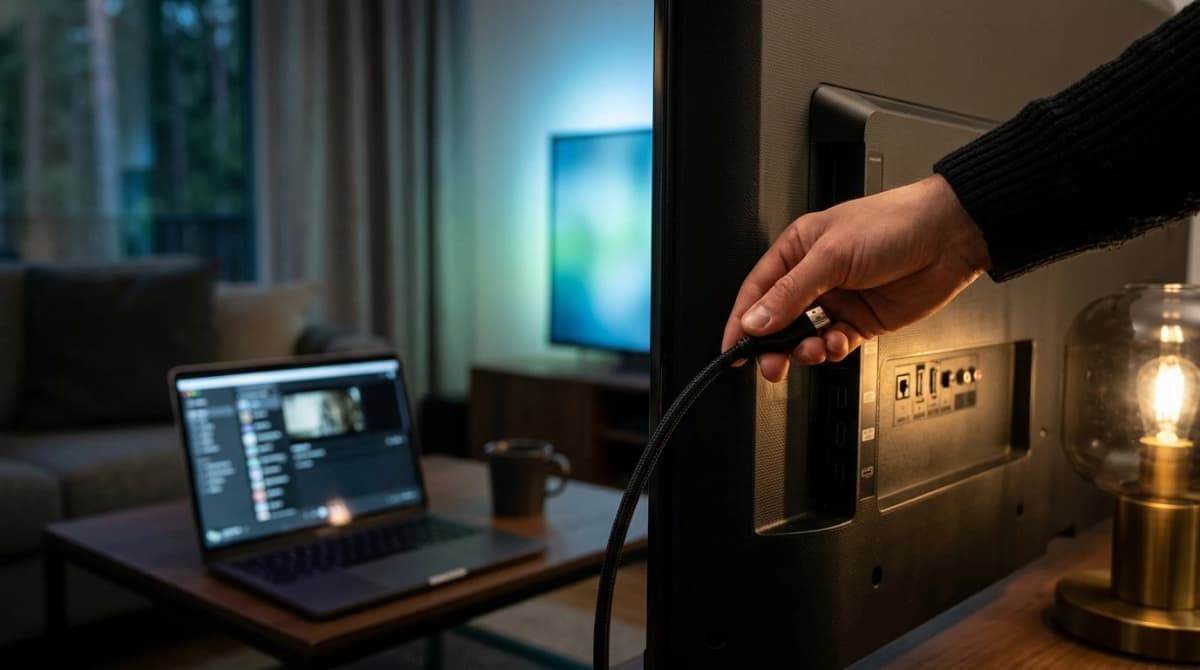
En HDMI-kabel från datorns utgång till en ledig ingång på tv:n räcker nästan alltid. Har datorn bara USB-C finns adaptrar som gör samma sak. Välj rätt ingång på tv:ns fjärrkontroll och ställ in datorn på att visa bilden på den externa skärmen.
Två saker förvånar ofta:
Vill du i stället slippa datorn vid tv:n helt är en box den vanliga lösningen, och om den behövs alls går vi igenom i guiden om IPTV-box.
De flesta problem i datorn sitter inte i tjänsten utan i nätverket eller i inställningarna. Fyra orsaker täcker nästan allt, och alla fyra går att pröva på några minuter innan du hör av dig till någon, och tabellen nedan parar symptom med orsak.
| Symptom | Vanligaste orsaken | Pröva detta |
|---|---|---|
| Bilden hackar på kvällen | wifi och belastning i nätet | nätverkskabel, eller 5 GHz i stället för 2,4 GHz |
| Bild men inget ljud | fel uppspelningsenhet efter HDMI | byt ljudutgång i systeminställningarna |
| Kanallistan är tom | fel i serveradress eller M3U-länk | kontrollera uppgifterna tecken för tecken |
| Allt buffrar, även play-tjänster | uppkopplingen, inte tjänsten | mät med kabel och jämför med ditt abonnemang |
Datorn vinner på att den redan finns och kostar noll kronor extra att prova med. En box vinner på att den är tystare, drar mindre ström, startar snabbare och inte behöver användas till något annat samtidigt. Valet beror alltså mindre på teknik än på var datorn står och vad den annars används till.
En rimlig ordning: testa i datorn först, eftersom det inte kostar något. Visar testet att tjänsten fungerar och att du vill ha den permanent vid tv:n, köp hårdvara då — inte innan. Samma logik gäller hela köpet, och den går vi igenom i guiden om ett tryggt IPTV-köp. Bakgrunden till hur tv överhuvudtaget når hemmet står i så fungerar digital tv i Sverige.
IPTV NORDIC är en IPTV-tjänst med inloggningsuppgifter som fungerar i vanliga IPTV-appar på dator, smart-tv, Android TV, Fire TV Stick, Apple TV, mobil och surfplatta. Vi säljer ingen hårdvara och ingen programvara, och nedan står både vad som ingår och vad vi uttryckligen inte lovar.
Enligt vår tjänstebeskrivning ingår 18 000+ livekanaler, 40 000+ filmer och 12 000+ serier, 8K / 4K Ultra HD ready med FHD där det finns tillgängligt, tv-guide (EPG) och catch-up, aktivering på omkring en minut, support dygnet runt och sju dagars pengarna-tillbaka-garanti. Perioderna kostar 15 € för en månad, 35 € för tre, 45 € för sex och 65 € för tolv, med 2–5 samtidiga strömmar beroende på period. Allt står under funktioner, och fler svar finns under vanliga frågor.
Det här påstår vi inte: att en viss namngiven kanal eller sport ingår, att vi säljer något sätt att kringgå geografiska begränsningar, eller att utbudet ser likadant ut för all framtid. Har du en fråga om just din dator är det bättre att höra av dig först än efteråt.
Fyra saker att ta med sig om IPTV i datorn.
Kraven på maskinen är låga. En dator från de senaste åtta åren räcker; det är uppkopplingen som avgör kvaliteten, inte processorn.
Windows 10 kräver ett beslut. Supporten upphörde den 14 oktober 2025, och ESU för privatpersoner går att registrera fram till den 12 oktober 2027 enligt Microsoft. Datumet 13 oktober 2026 som cirkulerar är överspelat.
Nätverket först, tv:n sist. Installerar du i den ordningen vet du var felet sitter när något inte fungerar.
Testa innan du köper hårdvara. Datorn kostar noll kronor att prova med, och visar om en box är värd pengarna.
Vill du se vad en period kostar står alla priser och villkor samlade under våra abonnemang.
Behöver du en IPTV-box i Malmö? Så påverkar stadsnätet, danska kanaler och Googles nya appregler valet av box — och när du klarar dig utan.
Gratis IPTV i Sverige: vad du faktiskt kan se gratis och lagligt, vad listorna med gratis IPTV kostar i stället, och vad som gäller för dig som tittare.
Vad är bästa internet-tv för ditt hushåll? 98 procent kan få gigabit, bara 61 procent har abonnemang. Så väljer du tjänst — och kollar uppkopplingen.